
Nếu muốn đích thân kiểm tra cụ thể phiên bản hiện tại của Driver thì bạn có thể tham khảo hướng dẫn sau.
Bài viết trước tôi có giới thiệu đến bạn đọc phần mềm IObit Driver Booster giúp kiểm tra và cập nhật các phần mềm Driver của máy tính lên phiên bản mới nếu có. Tuy nhiên, nếu muốn đích thân kiểm tra cụ thể phiên bản hiện tại của Driver thì bạn có thể tham khảo hướng dẫn sau.
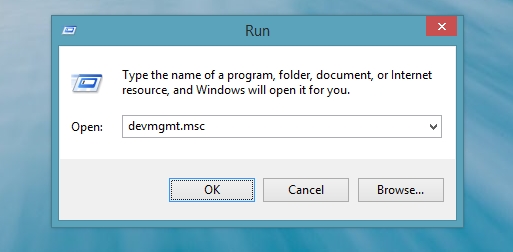
Nhấn tổ hợp phím Win R và nhập vào dòng lệnh ‘devmgmt.msc’. ENTER để thực thi
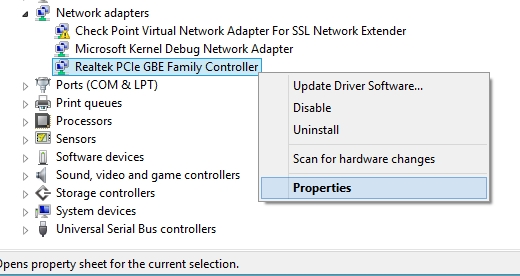
Hộp thoại Windows Device Manager xuất hiện, bạn nhấn phải chuột vào tên Driver cần kiểm tra và chọn ‘Properties’
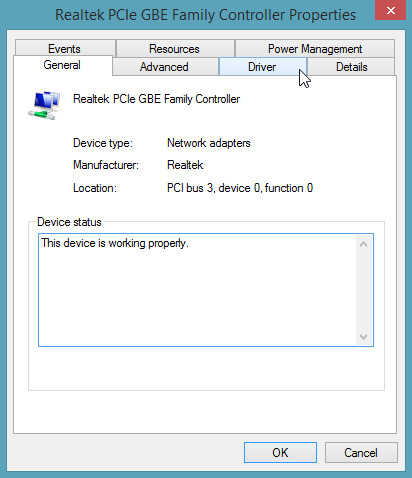
Cửa sổ properties của Driver xuất hiện, bạn chuyển sang tab ‘Driver’
Bạn sẽ thấy thông số phiên bản của Driver thiết bị hiện tại tại dòng ‘Driver version’
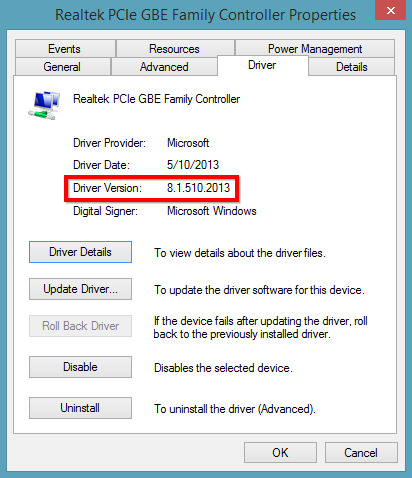
Thế là bạn đã rõ được tên Driver và thông số phiên bản của thiết bị hiện tại, bây giờ bạn hãy sao chép chúng và truy cập vào website hỗ trợ của thiết bị, và kiểm tra phiên bản của Driver. Thế là xong.
NỔI BẬT TRANG CHỦ
-
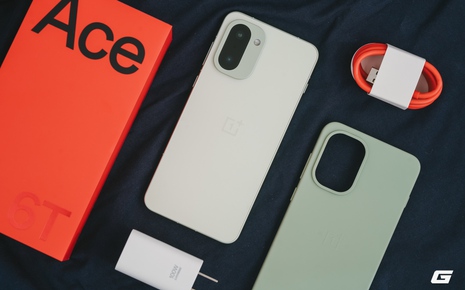
Trên tay điện thoại đầu tiên dùng chip Snapdragon 8 Gen 5, pin khủng 8.300mAh kèm màn hình 165Hz hiếm hoi, giá giật mình!
OnePlus Ace 6T là chiếc smartphone đầu tiên trên thế giới dùng chip Snapdragon 8 Gen 5 (không phải bản Elite), cho hiệu năng mạnh mẽ trong phân khúc tầm trung.
-
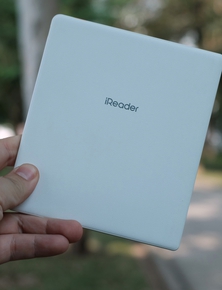
iReader Ocean 5C: Máy đọc sách e-ink màu tầm trung dành cho những người hay fomo
