
Tính năng chụp ảnh HDR có rất nhiều ưu điểm nổi trội. HDR sẽ giúp những phần tối trong bức ảnh sáng hơn, còn phần sáng quá sẽ bớt rực. Hiện nay, rất nhiều smartphone đã áp dụng công nghệ này.
Đối với rất nhiều người dùng Android, việc chụp ảnh bằng di động đã trở thành một thói quen không thể thiếu. Thực hiện một bức ảnh panorama hay thậm chí là một bức ảnh 360 độ khi đang dạo bước trong công viên quả thật là một trải nghiệm tuyệt vời, mang lại cho người dùng những bức ảnh đầy thu hút. Tuy nhiên, có một chế độ chụp ảnh cực kỳ thú vị và độc đáo mà ít người biết đến trên các máy Android, đó là chế độ HDR.
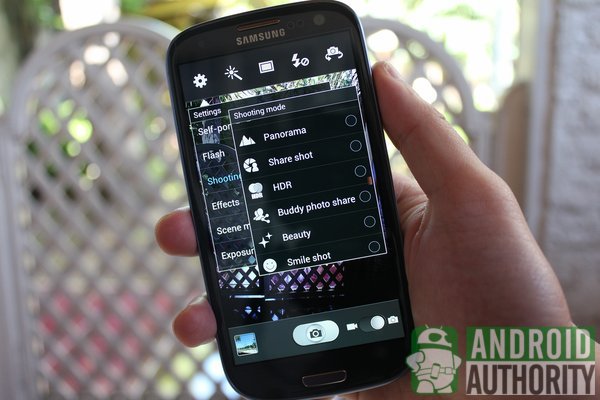
HDR là gì?
Đã bao giờ bạn chụp xong một bức ảnh, đem cho bạn bè xem và nói rằng "thực tế còn đẹp hơn nhiều" không? Vì có vẻ như bức ảnh không giống như thực tế ghi nhận bằng mắt mình nhìn thấy. Do cấu tạo của mắt người, chúng ta đã nhanh chóng điều chỉnh sự cảm nhận ánh sáng để có thể nhìn thấy chi tiết trong tối và chi tiết cả ở vùng sáng bằng cách co giãn đồng tử, còn máy ảnh thì chỉ có thể thực hiện được điều này sau mỗi lần chụp khác nhau.
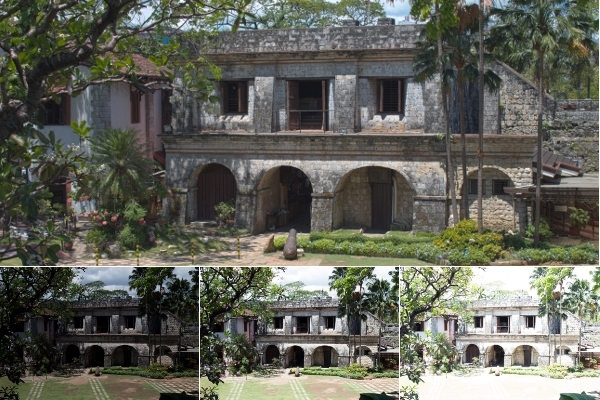
Các bức ảnh với mức độ phơi sáng khác nhau.
Ví dụ trong một ngày nắng, mắt bạn có thể vừa nhìn thấy trời xanh, mây trắng, nắng vàng, vừa nhìn thấy chi tiết của những tán cây bên đường. Còn nếu dùng máy ảnh chụp được chi tiết vùng mây thì ta thấy cây bên đường chỉ là những đám đen.
Kỹ thuật HDR sẽ giúp máy ảnh ghi nhận được các chi tiết cho vùng tối và vùng sáng mà với cách chụp thông thường sẽ không thể thực hiện được. HDR là viết tắt của High Dynamic Range, nôm na là "dải tương phản động mở rộng". HDR sẽ giúp những phần tối trong bức ảnh sáng hơn, còn phần sáng quá sẽ bớt rực.
Thông thường, để có được một tấm hình HDR trên máy ảnh DSLR, người chụp cần tới nhiều hơn 2,3 tấm hình với các giá trị phơi sáng (EV) khác nhau. Đó có thể là 3 tấm, 5 tấm thậm chí là 9 tấm với độ sáng khác nhau (quá thừa sáng, thừa sáng, bình thường, thiếu sáng và quá thiếu sáng) và ghép lại để được một hình HDR.
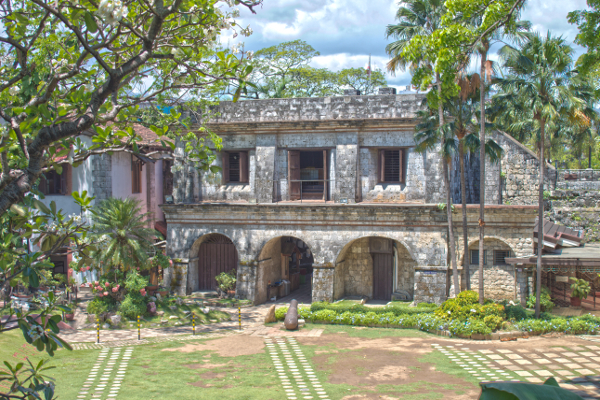
Bức ảnh trên sau khi được xử lý HDR
Trên smartphone, về cơ bản HDR vẫn là chụp các hình ảnh ở những độ sáng khác nhau và gộp lại nhưng với mục đích chỉ là cân bằng ánh sáng để hình không bị quá tối khi chụp ngược sáng mà thôi (không cho ra ảnh nghệ thuật cao). Quá trình này được thực hiện hoàn toàn tự động, điện thoại sẽ chụp hình, ghép và xử lý chúng để cho ra một hình HDR.
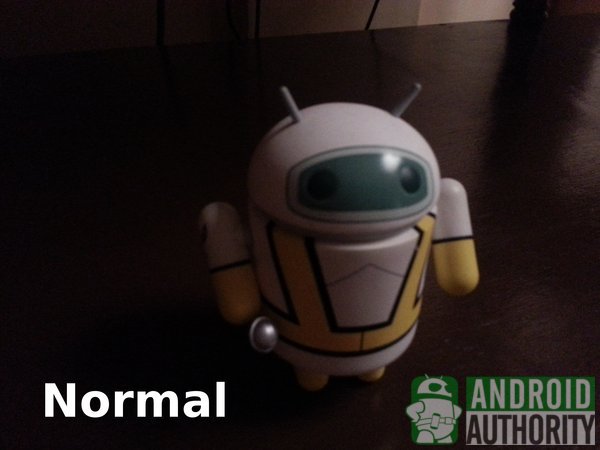
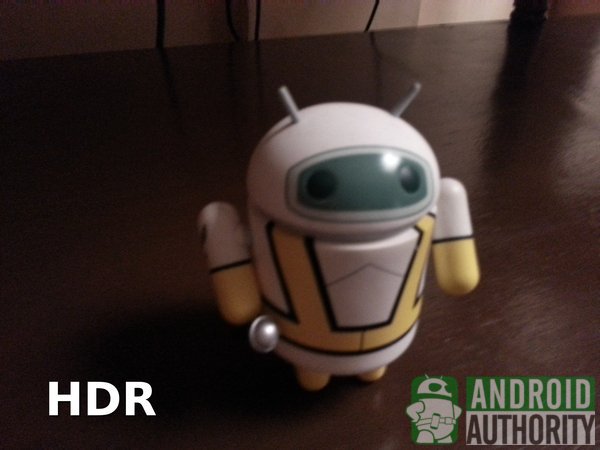
Mời các bạn xem 2 hình ảnh dưới đây, được chụp bằng Galaxy SIII.
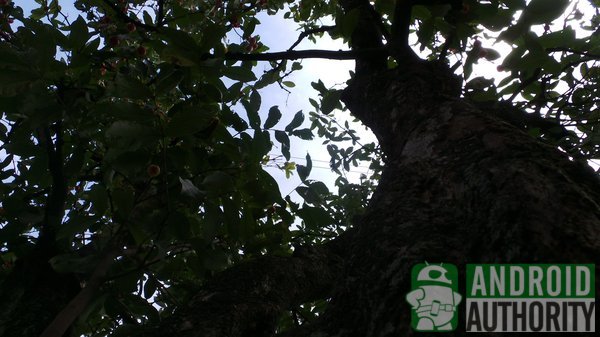
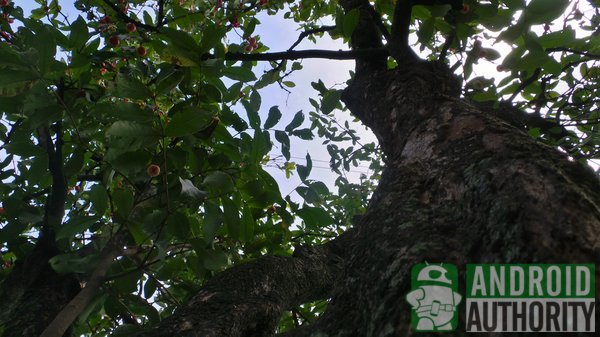
Các chi tiết của cây trong bức ảnh đầu tiên không rõ nét do bị thiếu sáng và nền trời sáng hơn nhiều so với cây. HDR đã cân bằng để làm tăng chi tiết cho bức ảnh, và bạn hãy xem, kết quả thật kỳ diệu trong bức ảnh thứ 2.
Tuy nhiên, không phải tất cả các thiết bị Android đều hỗ trợ chế độ HDR. Hãy kiểm tra tính năng HDR trên chiếc máy Android của bạn trong các tùy chọn của máy ảnh.


Còn HTC là ở phần Camera Scenes.
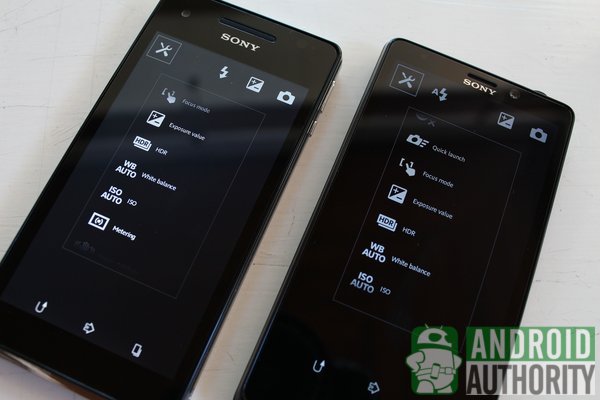
Nếu bạn không thể tìm thấy chế độ HDR trong Shooting Mode hay Camera Scenes thì hãy thử tìm kiếm nó trong phần thiết lập của máy ảnh, giống như một số thiết bị Sony (ví dụ: Xperia Tvà Xperia V).
Ngược sáng không thành vấn đề với chế độ quay HDR của HTC One.
Trải nghiệm tính năng chụp HDR với Galaxy S III.
Điều kiện chụp HDR tốt nhất
Sử dụng HDR trên thiết bị Android tương đối đơn giản. Tất cả những gì bạn cần làm là kích hoạt tính năng HDR Mode và chụp ảnh như bình thường. Tuy nhiên bạn phải nắm được lúc nào nên chụp ở chế độ HDR để có được những bức ảnh ấn tượng. Dưới đây là một số trường hợp nên sử dụng HDR:
Chụp phong cảnh ngoài trời: Kích hoạt HDR khi chụp ảnh ngoài trời, đặc biệt khi trời quá sáng mà đối tượng thì trong tối. HDR sẽ giúp nắm bắt hình ảnh chi tiết của cả bầu trời lẫn đối tượng.
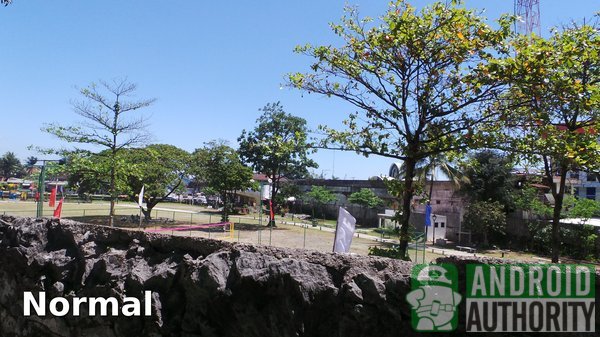
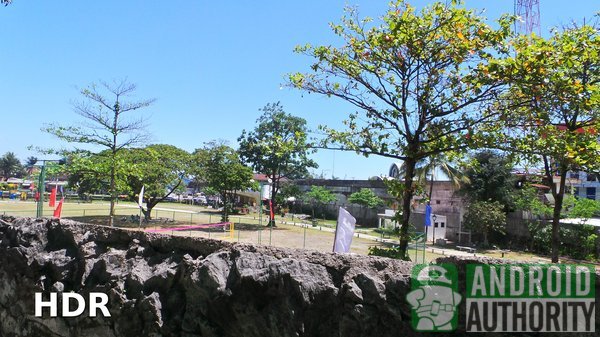
Chụp ảnh ngươc sáng: Chụp ảnh vật hoặc người với một nền sáng phía sau sẽ khiến cho chủ thể bị tối và không rõ nét. HDR sẽ khắc phục tốt vấn đề này.
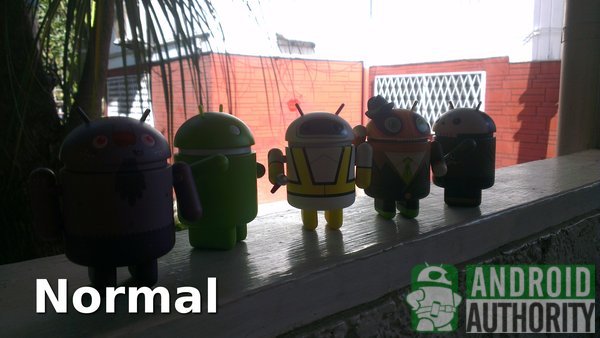
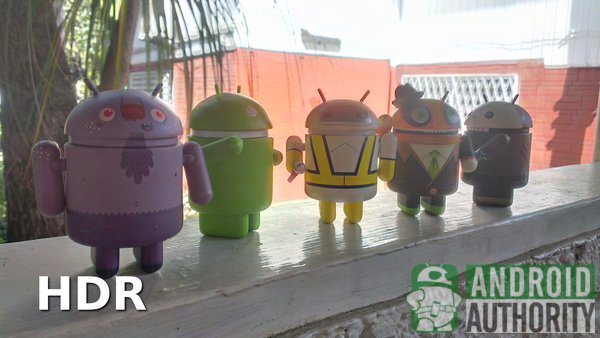
Chụp cảnh mờ: Bạn cũng có thể sử dụng HDR khi bạn muốn chụp lại các cảnh mờ, giống như hình ảnh của ngọn nến trong ví dụ sau.
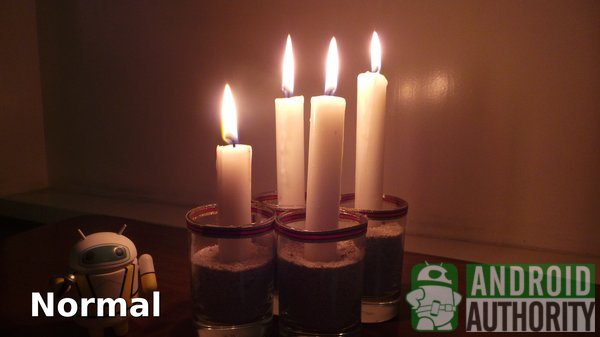
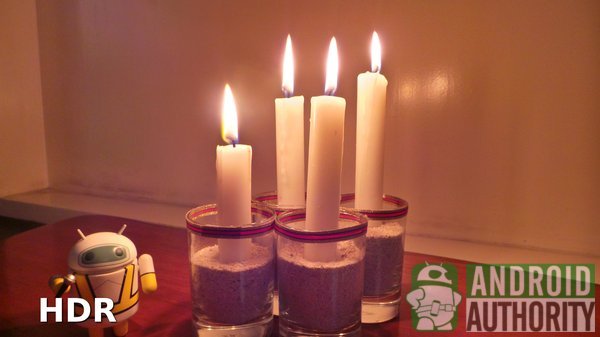
Chụp trong điều kiện thiếu sáng: HDR có thể giúp làm sáng lên và tăng chi tiết cho chủ thể trong điều kiện ánh sáng yếu.
Những tình huống không nên sử dụng chế độ chụp HDR
Tuy nhiên không phải lúc nào cũng sử dụng chế độ này. HDR có thể rất tuyệt vời trong một số tình huống, nhưng trong vài trường hợp dưới đây, không nên sử dụng:
Chụp ảnh đối tượng đang di chuyển: Bản chất HDR là chụp 3 hay nhiều hình ảnh liên tiếp và kết hợp chúng lại thành một hình ảnh tổng hợp. Vì vậy, chụp ảnh một đối tượng đang di chuyển sẽ không thể tạo ra một bức ảnh HDR.
Chụp màu sắc thực tế: HDR hỗ trợ rất tốt để tăng cường ánh sáng và làm rõ chi tiết của ảnh, tuy nhiên nó có thể làm thay đổi màu sắc ban đầu của bức ảnh trong quá trình này. Hãy tắt HDR nếu bạn muốn chụp màu sắc thực tế của bầu trời xanh hoặc những bông hồng đỏ rực rỡ.
Khi sử dụng đèn Flash: Một số thiết bị Android tự động tắt đèn flash khi được kích hoạt HDR. Một số khác thì không.
Hướng dẫn cách sử dụng HDR trên Android.
Nếu thiết bị Android của bạn không có HDR, đừng quá lo lắng, bạn vẫn có thể trải nghiệm với HDR bằng cách tải về ứng dụng hỗ trợ trên Google Play.
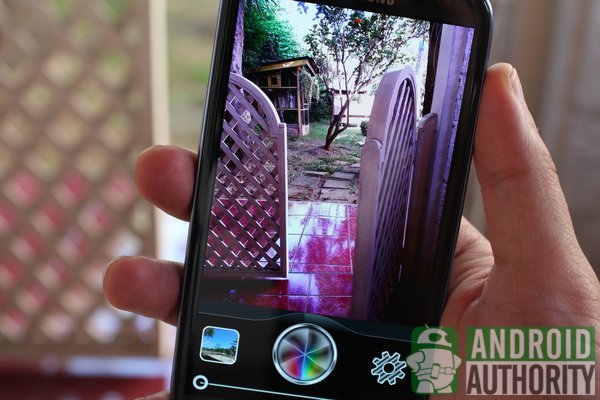
Sau đây là hướng dẫn nhanh để sử dụng HDR Camera , một ứng dụng khá tốt cho tính năng HDR:
- Cài đặt HDR từ Google Play và khởi động ứng dụng.
- Nhấn vào phần cài đặt, hình bánh xe răng cưa, chọn "Advanced", đánh dấu "Edit After Taking".
- Giao diện của ứng dụng trông khá giống như giao diện của máy ảnh Android vì vậy bạn sẽ không khó để làm quen. Chú ý khi chụp phải giữ máy thật chắc chắn. Sau khi chụp ảnh, bạn có thể dễ dàng chỉnh sửa với các bộ lọc cài sẵn hoặc tự điều chỉnh độ phơi sáng, độ tương phản, chế độ màu để cho ra sản phẩm ưng ý nhất.
Hình ảnh thực tế của ứng dụng HDR Camera .
Bạn có thể tải bản đầy đủ HDR với giá 0,99 USD tại đây.
Bạn có thể tải bản rút gọn, miễn phí tại đây.
Tham khảo: AndroidAuthority.
Tin cùng chuyên mục
Xem theo ngày
NỔI BẬT TRANG CHỦ
-
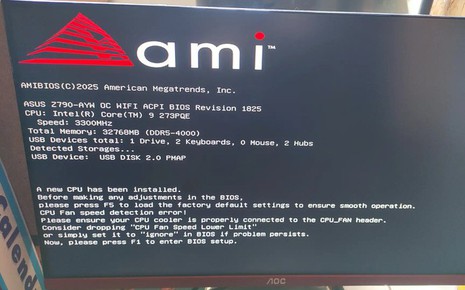
Nhờ BIOS do Claude viết, chip Intel Bartlett Lake 12 P-core lần đầu chạy được trên bo mạch Z790 - nhưng vẫn chưa boot hoàn toàn
Lần đầu tiên Core 9 273PQE - chip Bartlett Lake 12 P-core - hiển thị đúng tên trên màn hình POST bo mạch Z790, nhờ firmware tùy chỉnh do Claude viết.
-
Sau nhiều năm bị chê viền dày, Google Pixel 11 cho thấy Google đã "lắng nghe"
