
Gợi ý đến bạn đọc một phương pháp giúp sao lưu và phục hồi các thiết lập cá nhân trong phần mềm.
- Vô hiệu hóa phím tắt Lockscreen trên Windows
- 5 Cách giải quyết vấn đề Windows 10 không nhận được cập nhật Build mới
- Thêm tùy chọn Save và Close All các tài liệu Documents trong Word
- Import Bookmarks từ trình duyệt khác vào Microsoft Edge
- Malwarebytes Anti-Malware Premium dựng thêm "tường thành" án ngữ Windows
Bạn đang có một danh sách các phần mềm thường dùng với hàng tá các tùy chỉnh cá nhân bên trong. Và nếu bạn gặp sự cố nào đó phải cài lại Windows và cài lại tất cả các phần mềm thường dùng, có lẽ sẽ mất khá nhiều thời gian để bạn có thể tùy chỉnh lại các thiết lập cá nhân trong các phần mềm theo ý muốn.
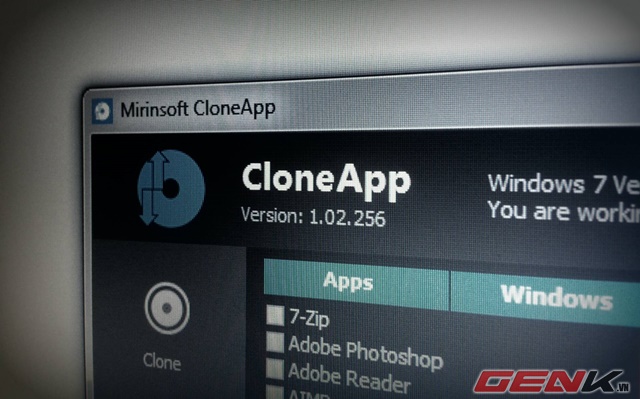
Tuy nhiên, với giải pháp CloneApp được cung cấp miễn phí bởi Mirinsoft thì việc sao lưu và phục hồi các thiết lập cá nhân trong các phần mềm sẽ là chuyện “đơn giản đến ngỡ ngàng!”. Nếu bạn quan tâm, hãy tham khảo cách sử dụng sau đây.
Hướng dẫn sử dụng CloneApp
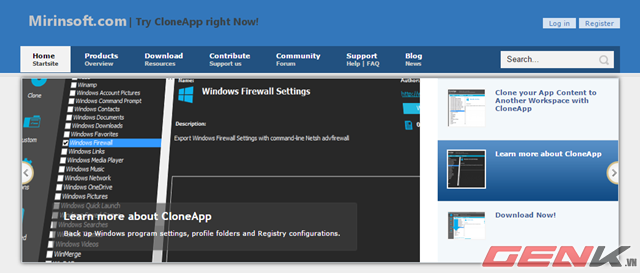
Truy cập vào trang web của Mirinsoft và tải về gói công cụ CloneApp dành cho Windows tại đây.
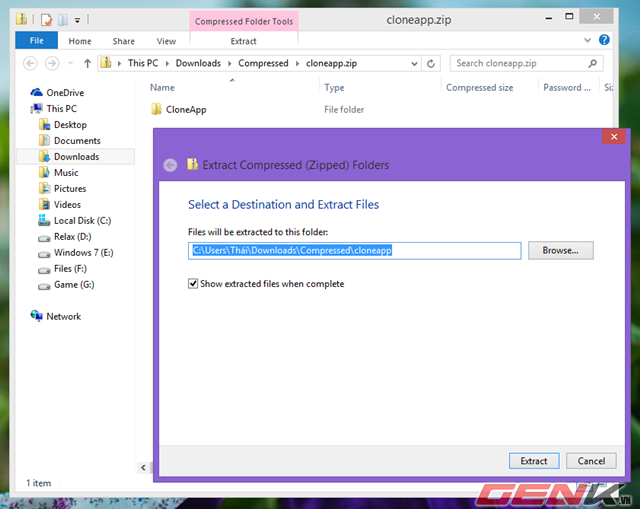
Sau khi tải về, bạn tiến hành giải nén gói tin ZIP.
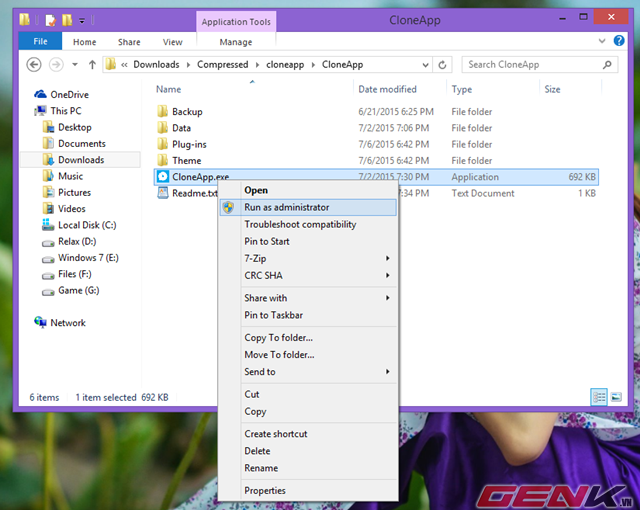
Truy cập vào thư mục vừa giải nén, nhấp phải chuột vào tập tin CloneApp.exe và chọn chế độ khởi chạy với quyền quản trị cao nhất (Run as administrator) để khởi chạy công cụ mà không cần phải trải qua quá trình cài đặt.
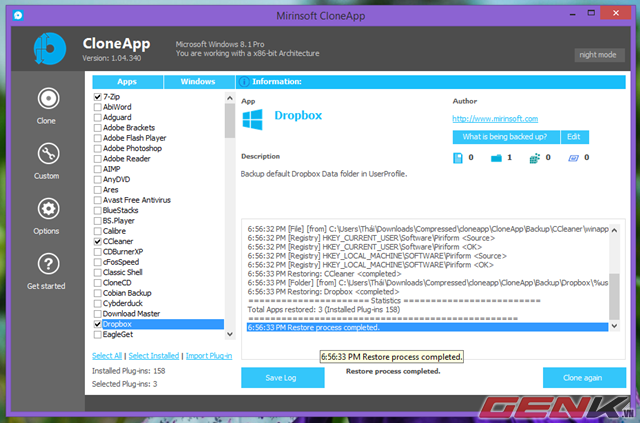
Giao diện làm việc của CloneApp sẽ xuất hiện với danh sách các phần mềm thông dụng hiện nay được liệt kê và được sắp xếp theo 2 nhóm ứng dụng phần mềm thông thường (Apps) và nhóm phần mềm đang được cài đặt trên Windows (Windows).
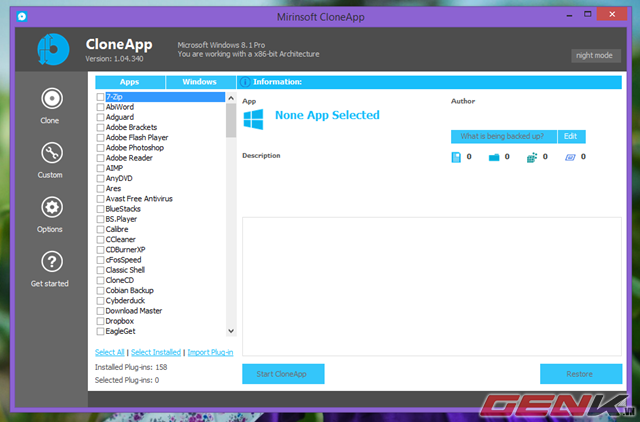
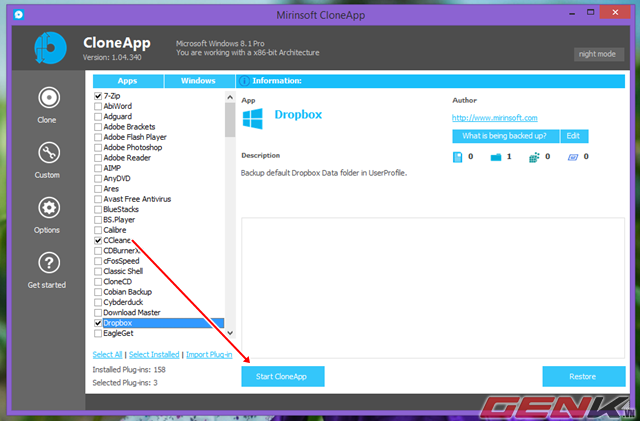
Bây giờ bạn hãy tiến hành đánh dấu vào tên các phần mềm được cài đặt trên máy tính và cần được sao lưu cài đặt, sau đó nhấp vào nút Start CloneApp để tiến hành việc sao lưu.
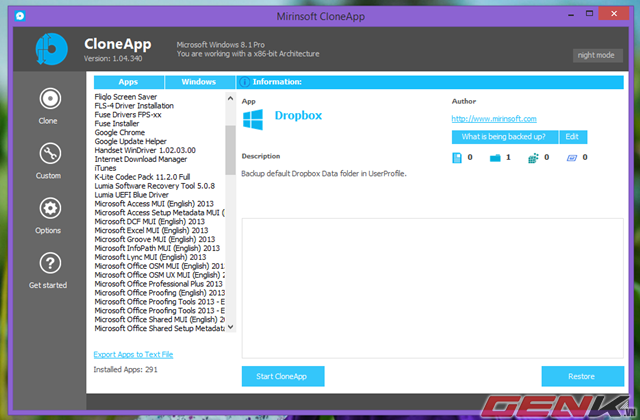
Trường hợp bạn không biết các phần mềm nào đang được cài đặt trên máy tính mình đang dùng, hãy nhấp vào nhóm Windows để CloneApp tiến hành quét và liệt kê danh sách các phần mềm đã được cài đặt trên máy tính Windows mà bạn đang sử dụng.
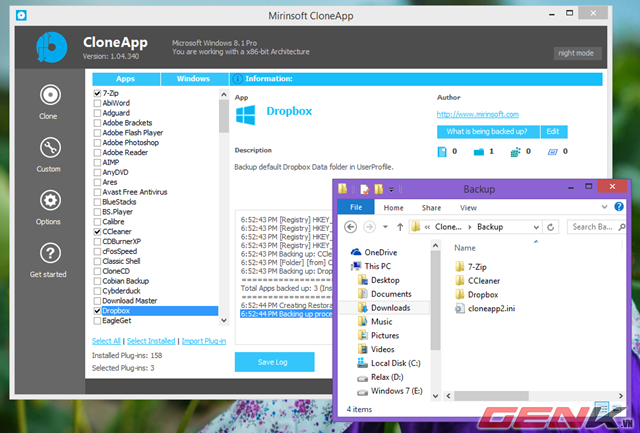
Sau khi lựa chọn các ứng dụng cần sao lưu và nhấp vào Start CloneApp, phần mềm sẽ tiến hành công việc sao lưu cài đặt của các phần mềm được chọn. Và các dữ liệu sao lưu sẽ được lưu tại thư mục Backup của thư mục CloneApp.
Khi muốn khôi phục cài đặt từ dữ liệu sao lưu, bạn hãy khởi chạy CloneApp và nhấp vào tên ứng dụng, sau đó nhấp vào nút Restore để tiến hành việc khôi phục cài đặt. Khi có hộp thoại xác nhận, hãy nhấp Yes.
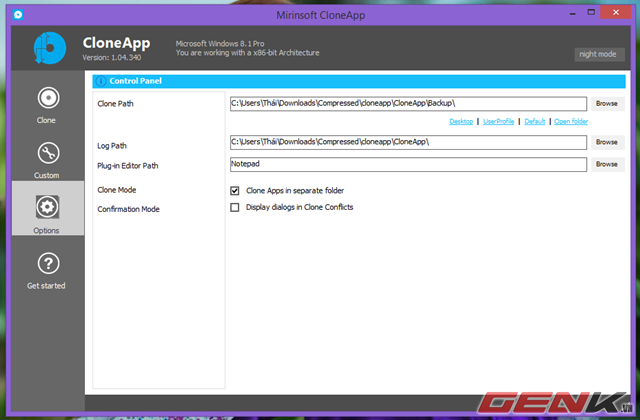
Bạn có thể thay đổi một số các tùy chỉnh của CloneApp như vị trí chứa sao lưu và phục hồi của ứng dụng bằng cách nhấp vào biểu tượng Settings.
Khá tuyệt phải không? Hi vọng phần mềm này sẽ có ích cho bạn.
NỔI BẬT TRANG CHỦ
-

Cũng dùng một loạt iPhone để quay, album trailer “HVL” của đạo diễn Việt khác gì bom tấn điện ảnh 28 Years Later?
Một công cụ, hai cách tiếp cận: album trailer “HVL” và 28 Years Later cho thấy sự khác biệt không đến từ thiết bị, mà từ cách nó được sử dụng.
-

Apple và MCK hợp tác thực hiện album trailer 360 độ quay bằng 8 chiếc iPhone 17 Pro
