
Nếu bạn cảm thấy máy tính của bạn đang làm việc chậm, có thể thử qua những mẹo đơn giản sau đây để cải thiện tốc độ máy tính.
Windows 8
đi kèm với rất nhiều tính năng mới như màn hình Start Screen, Windows Explorer,
Task manager ... Ngoài ra còn có Windows Store giúp bạn dễ dàng cài đặt app vào
máy tính. So với người tiền nhiệm, Windows 8 có rất nhiều cải thiện về tốc độ
và hiệu năng tuy nhiên tất cả những cải tiến đó không bao giờ là đủ với một hệ
điệu hành cồng kềnh như Windows.
Cài đặt
công cụ của bên thứ ba đem lại cho bạn nhiều tùy chỉnh hệ thống tuy nhiên đôi
khi lại làm cho máy tính của bạn chậm hơn bởi hầu hết các chương trình này đều
khuyến mãi thêm các tiến trình chạy nề và khởi động cùng Windows . Nếu bạn cảm
thấy máy tính của bạn đang làm việc chậm, có thể thử qua những mẹo đơn giản sau
đây để cải thiện tốc độ máy tính.
1. Tắt bớt các
chương trình khởi động cùng Windows:
Đây là một
trong những khía cạnh quan trọng khi máy tính bắt đầu trở nên ì ạch. Khi bạn
cài đặt các ứng dụng bên thứ ba, một vài trong số chúng sẽ thêm các tiến trình
khởi động cùng Windows và khiến máy tính của bạn khởi động lâu hơn. Vì vậy,
trong trường hợp bạn cảm thấy, một ứng dụng nào đó không thực sự cần thiết khi khởi
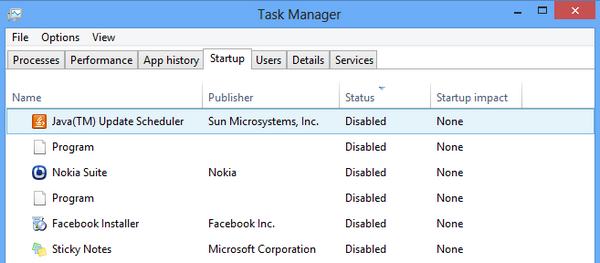
động, bạn chắc chắn nên loại bỏ nó. Task manager mới trong Windows 8 có một tab
cho phép quản lý khởi động, danh sách này hiển thị tất cả ứng dụng khởi chạy
khi Windows 8 khởi động. Bạn có thể vô hiệu hóa các mục nếu thấy không cần thiết.
Nếu bạn muốn có một công cụ tiên tiến hơn, chúng tôi đề nghị sử dụng Soluto, với
nhiều tính năng tối ưu hóa quá trình khởi động máy tính một cách trực quan hơn.
2. Công hiệu
chỉnh hiệu suất:
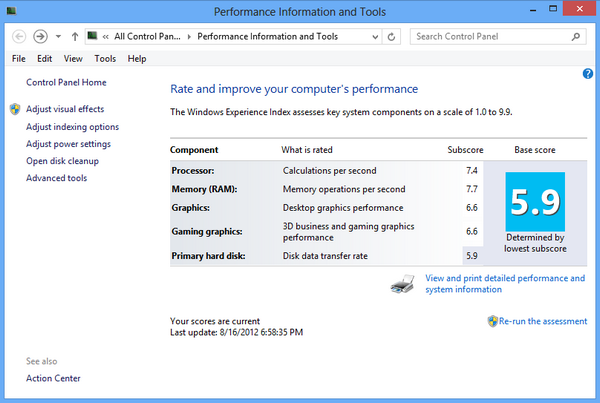
Công cụ Performance
Information and Tools cho phép bạn biết được điểm số của Windows từ đó có các
tinh chỉnh phù hợp. Ở đây bạn có thể tùy chỉnh nhiều thiết lập như hiệu ứng
hình ảnh, lựa chọn lập chỉ mục, tùy chọn năng lượng, dọn dẹp đĩa cứng .. vv Các
tùy chọn này có thể cải thiện tốc độ của máy tính Windows của bạn. Để mở công cụ
này, nhấp chuột vào tính năng tìm kiếm và nhập Performance Information and
Tools sau đó lựa chọn từ Setting.
3. Sử dụng các công cụ nâng cao:
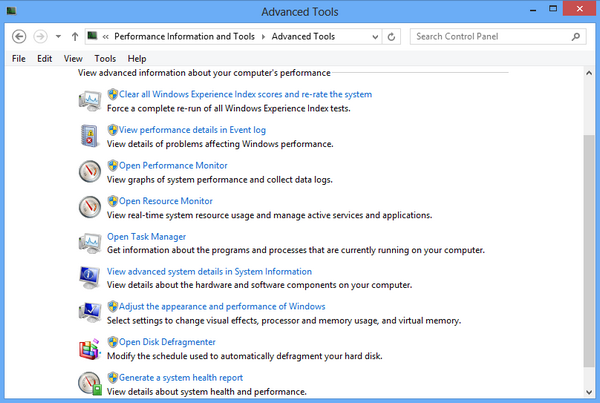
Trong chức năng Performance Information and Tools, bạn còn có thể thấy một số
tùy chọn công cụ nâng cao như phân mảnh ổ cứng (Disk defragmenter), quản lý tài
nguyên (Resource monitor), bộ lưu sự kiện (event log), kiểm tra sức khỏe hệ thống
(Generator a system health report) ... Bạn cũng có thể xem thông báo về các vấn
đề liên quan đến hiệu suất và phải làm gì với chúng. Bạn thậm chí có thể quét dọn
Registry bằng chức năng tích hợp sẵn. Tất nhiên với bất kỳ thay đổi quan trọng
nào tới hệ thống, hãy chắc chắn rằng bạn biết mình đang làm gì.
4. Tăng tốc
bằng chức năng ReadyBoost:
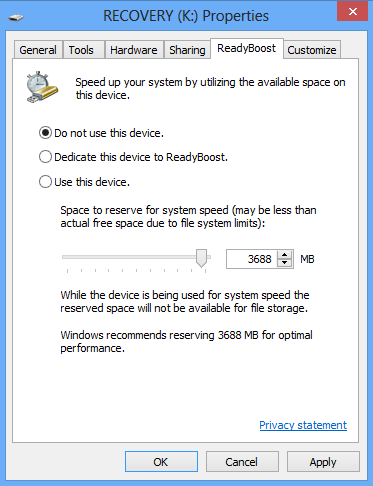
ReadyBoost
có thể tăng tốc độ máy tính của bạn bằng cách sử dụng không gian lưu trữ trên hầu
hết các thẻ nhớ flash và ổ đĩa USB flash cho bộ nhớ RAM. Nếu bạn có một thiết bị
lưu trữ có thể làm việc với ReadyBoost, bạn sẽ thấy một tùy chọn để sử dụng
ReadyBoost khi cắm nó vào máy tính. Nếu chọn chức năng này, bạn có thể chỉ định
bao nhiêu bộ nhớ trên thiết bị sử dụng để tăng tốc máy tính của mình.
NỔI BẬT TRANG CHỦ
-

Tôi dùng điện thoại "chơi game" để chụp ảnh và cái kết vượt kỳ vọng!
POCO từ lâu được gắn với hình ảnh smartphone hiệu năng cao cho game thủ, còn camera chỉ ở mức "đủ dùng". Nhưng trong chuyến công tác Bali vừa qua, chiếc POCO F8 Pro lại khiến tôi bất ngờ khi trở thành thiết bị chụp ảnh được sử dụng nhiều nhất, dù trong balo vẫn có cả máy ảnh số lẫn máy ảnh film.
-
Chuột văn phòng giờ cũng có cả "màn hình": thiết kế công thái học, pin dùng 2 tháng, giá sale chỉ hơn 600.000 đồng lại còn được tặng cả quà
