
Làm chủ trình duyệt web với các phím tắt đơn giản.
Các trình duyệt web phổ biến hiện nay như Firefox, Google Chrome, Internet Explorer, Safari hay Opera đều có một hệ thống các tổ hợp phím tắt giống nhau, giúp người sử dụng nhanh chóng thực hiện các thao tác và trải nghiệm khi duyệt web dễ dàng hơn. Danh sách các tổ hợp phím tắt trên tất cả các trình duyệt dưới đây sẽ được chia theo các chức năng cụ thể khác nhau.

Làm việc với tab
Ctrl 1 - 8: Chuyển nhanh qua các tab theo thứ tự từ 1 đến 8 tính từ bên trái sang.
Ctrl 9: Chuyển nhanh qua tab cuối cùng.

Ctrl Tab: Chuyển nhanh qua tab kế tiếp (tab ở bên phải tab hiện hành).
Ctrl Shift Tab: Chuyển nhanh qua tab trước đó (tab ở bên trái tab hiện hành).
Ctrl W, Ctrl F4: Đóng tab hiện tại.
Ctrl Shift T: Mở lại tab vừa đóng.
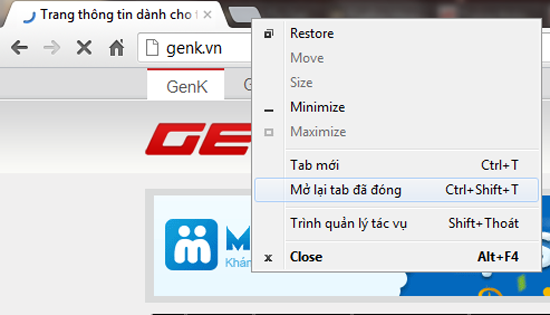
Ctrl T: Mở một tab mới.
Ctrl N: Mở một cửa sổ trình duyệt mới.
Alt F4: Đóng cửa sổ trình duyệt hiện tại.
Nút chuột giữa khi click vào một tab: Đóng tab.
Ctrl Chuột trái, nút chuột giữa: Mở liên kết trong một tab mới.
Shift Chuột trái: Mở liên kết trong một cửa sổ trình duyệt mới.
Điều khiển
Alt Mũi tên bên trái, Backspace: Trở về trang web trước đó.
Alt Mũi tên bên phải, Shift Backspace: Tiến tới trang web trước đó.
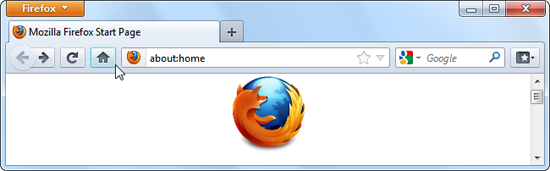
F5: Tải lại trang.
Ctrl F5: Tải lại toàn bộ trang, bỏ qua bộ nhớ cache.
Escape: Dừng việc tải trang web hiện tại.
Alt Home: Mở trang chủ.
Zoom
Ctrl và dấu , Ctrl cuộn nút chuột giữa lên: Phóng to.
Ctrl và dấu -, Ctrl cuộn nút chuột giữa xuống: Thu nhỏ.
Ctrl 0: Trở về chế độ zoom mặc định ban đầu.
F11: Chế độ toàn màn hình.
Kéo trang web
Space , Page Down: Kéo xuống một khung màn hình.
Shift Space, Page Up: Kéo lên một khung màn hình.
Home: Trở về đầu trang.
End: Đến cuối trang.
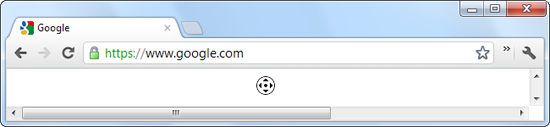
Bấm chuột giữa và di chuyển chuột: Kéo trang web lên xuống, trái phải tùy theo hướng di chuyển chuột.
Thanh địa chỉ
Ctrl L, Alt D, F6: Đưa con trỏ về thanh địa chỉ, bạn có thể bắt đầu nhập địa chỉ mới.
Ctrl Enter: Tự động thêm tiền tố www. và hậu tố .com vào địa chỉ vừa nhập. Ví dụ bạn chỉ cần gõ Google và ấn Ctrl Enter, mà không cần gõ Google.com.
Alt Enter: Mở địa chỉ trang web vừa nhập trong một tab mới.
Tìm kiếm
Ctrl K, Ctrl E: Đưa con trỏ đến ô tìm kiếm của trình duyệt (có thể là của Google, Yahoo, Bing hay các ứng dụng khác), nếu trình duyệt không có ô tìm kiếm sẽ đưa con trỏ về thanh địa chỉ.
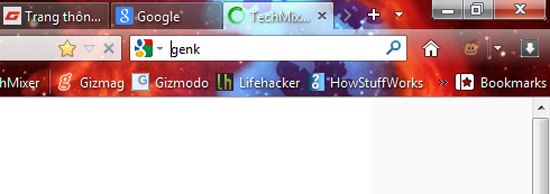
Alt Enter: Hiển thị kết quả tìm kiếm trong ô tìm kiếm của trình duyệt trong một tab mới.
Ctrl F, F3: Mở hộp tìm kiếm trong trang web hiện tại (dạng tìm kiếm theo văn bản).
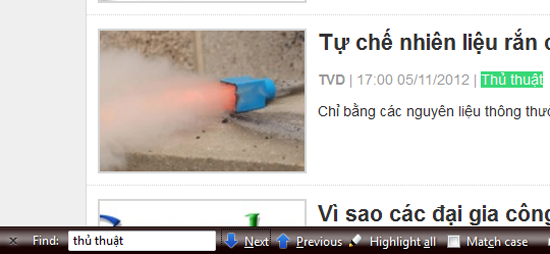
Ctrl G, F3: Chuyển đến kết quả tìm kiếm tiếp theo từ bước tìm kiếm ở trên.
Ctrl Shift G, Shift F3: Trở lại kết quả tìm kiếm trước đó từ bước tìm kiếm ở trên.
History và Bookmarks
Ctrl H: Mở lịch sử duyệt web.
Ctrl J: Mở lịch sử dowload.
Ctrl D: Đánh dấu nhanh trang web hiện tại.
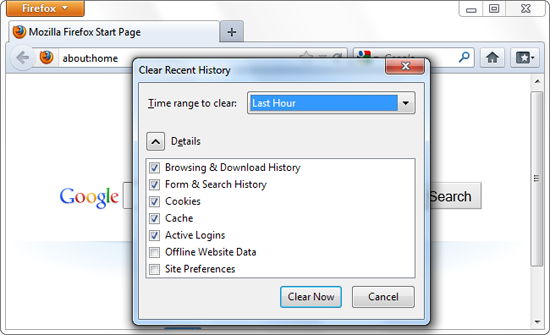
Ctrl Shift Del: Mở cửa sổ Clear Browsing History.
Các chức năng khác
Ctrl P: In trang hiện tại.
Ctrl S: Lưu trang hiện tại vào máy tính của bạn.
Ctrl O: Mở một tập tin từ máy tính của bạn.
Ctrl U: Mở mã nguồn của trang hiện tại (không có trong IE).
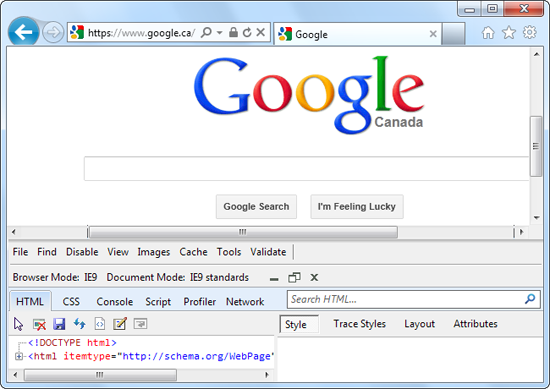
F12: Công cụ phát triển mở (yêu cầu Firebug extension cho Firefox).
Hy vọng với danh sách các phím tắt đơn giản trên, các bạn sẽ dễ dàng làm chủ trình duyệt web của mình và có những giây phút sử dụng thoải mái, thuận tiện nhất.
Tham khảo: howtogeek
Tin cùng chuyên mục
Xem theo ngày
NỔI BẬT TRANG CHỦ
-

Nền kinh tế ngầm 6 triệu sao giả trên GitHub: giúp gian lận hàng chục triệu USD vốn đầu tư mà không ai bị bắt
Chỉ cần bỏ ra vài chục USD để mua "sao giả", các startup lập trình đứng trước cơ hội lọt vào mắt xanh của giới đầu tư và có thể huy động được hàng triệu USD, thậm chí hàng chục triệu USD vốn đầu tư - một con số quá hời.
-

Con đường “tử thần” với 18 khúc cua tay áo ở Trung Quốc khiến tài xế kinh hãi mỗi khi đi qua
