
Windows Hotfix Downloader - Công cụ hỗ trợ tải các gói cập nhật cho Windows/Office
(GenK.vn) - Với Windows Hotfix Downloader, bạn có thể tiến hành tải về Offline các gói cập nhật và hotfix dành cho Windows và Office.
- WD phát hành trình điều khiển sửa lỗi mất dữ liệu khi cập nhật Mavericks
- Có thể sửa lỗi ổ đĩa trên Xbox One bằng cách...đập máy
- Cách sửa lỗi lag chuột trên Windows 8.1 đang làm game thủ "điên đầu"
- Làm thế nào để sửa lỗi cho Windows 8.1 mà không làm mất dữ liệu?
- Microsoft tung bản vá sửa lỗi lag chuột khi chơi game trên Windows 8.1
Windows Update là một tính năng được cung cấp bởi Microsoft trong Windows, tính nằng này dùng để giữ cho hệ thống của bạn luôn được cập nhật tự động. Windows Update sẽ giữ cho hệ thống Windows đang chạy luôn được ổn định với các bản cập nhật bảo mật mới nhất và hotfix. Các bản cập nhật sẽ được tự động tải về và cài đặt thông quan tính năng Windows Update trong Windows.
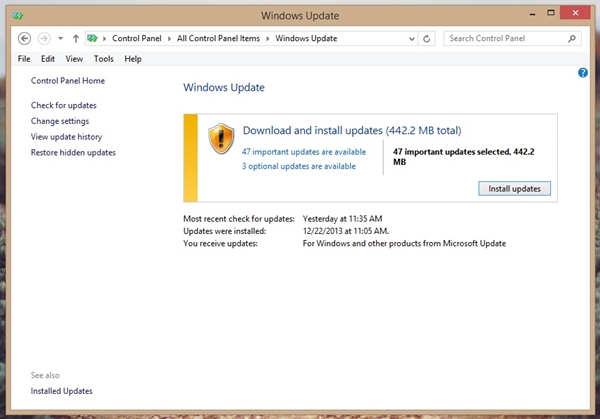
Tuy nhiên, Windows Update hoạt động phải cần đến kết nối Internet, vì thế nếu như máy tính Windows của bạn không có kết nối Internet nhưng bạn lại muốn Windows luôn được cập nhật các bản sửa chữa và hotfix mới nhất thì có lẽ Windows Hotfix Downloader là thứ mà bạn cần.
Với Windows Hotfix Downloader, bạn có thể tiến hành tải về Offline các gói cập nhật và hotfix dành cho Windows và Office. Cụ thể Windows Hotfix Downloader bao gồm các tính năng sau:
- Tải về các bản cập nhật dành cho Windows, Office
- Hỗ trợ cài đặt và gỡ cài đặt cập nhật
- Tích hợp cập nhật
- Hỗ trợ dọn dẹp Windows Updates
- Kiểm tra cập nhật các cài đặt
Kiểm tra cập nhật có sẳn
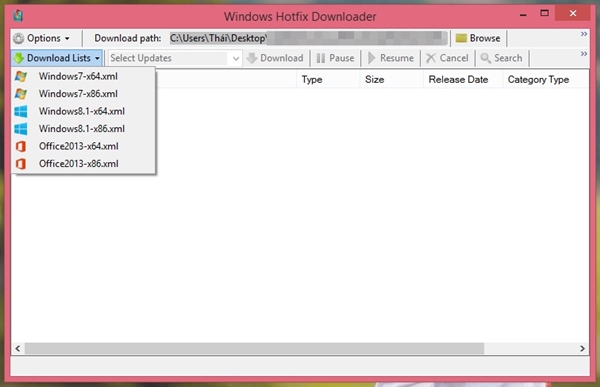
Không giống như tính năng Windows Update, Windows Hotfix Downloader không chạy ở chế độ nền và cũng không có tính năng tự động cài đặt các bản cập. Vì thế bạn phải tự thực hiện kiểm tra các bản cập nhật có sẵn và tự lựa chọn để bắt đầu cài đặt. Cụ thể là bạn phải làm là:
- Nhấn chọn phiên bản Windows và Office cần kiểm tra
- Windows Hotfix Downloader sẽ tự động hiển thị danh sách các cập nhật đang sẳn có
- Bạn hãy chọn gói cập nhật mình cần và nhấn Download
Lưu ý rằng bạn không thể hủy bỏ quá trình tải về khi nó đã được bắt đầu. Bạn chỉ có thể tạm dừng tải về hoặc gỡ bỏ cài đặt nó vào thời gian sau đó. Thanh trạng thái sẽ hiển thị thời gian tải còn lại, bao nhiêu dữ liệu đã được chuyển giao và tỷ lệ phần trăm của nó.
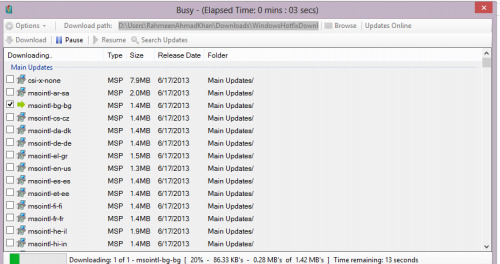
Sau khi hoàn thành việc tải về, một hộp thoại sẽ xuất hiện
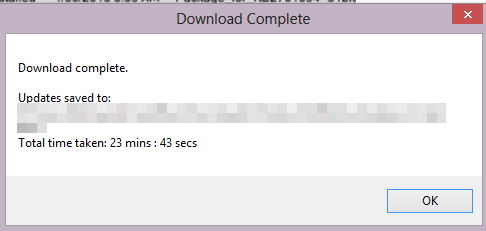
Tương thích và hỗ trợ Windows Updates
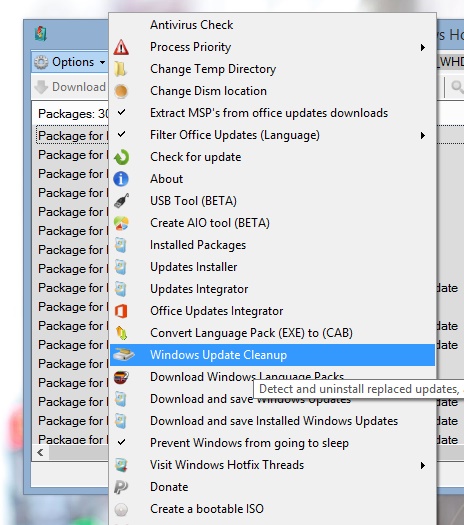
Thật ngạc nhiên vì Windows Hotfix Downloader chấp nhận sự tồn tại của Windows Updates và cho phép bạn thao tác với Windows Updates thông qua Windows Hotfix Downloader bằng cách truy cập vào Options -> Check for Windows Update. Và bạn có thể xóa bỏ các cập nhật trước đó đã cài đặt bằng Windows Updates từ Options ->Windows Update Cleanup
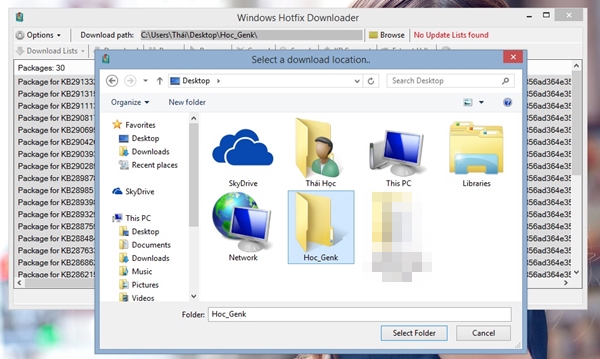
Bạn có thể thay đổi đường dẫn thư mục lưu trữ các gói cập nhật được tải về bằng cách điều hướng đường dẫn ở dòng Download Path
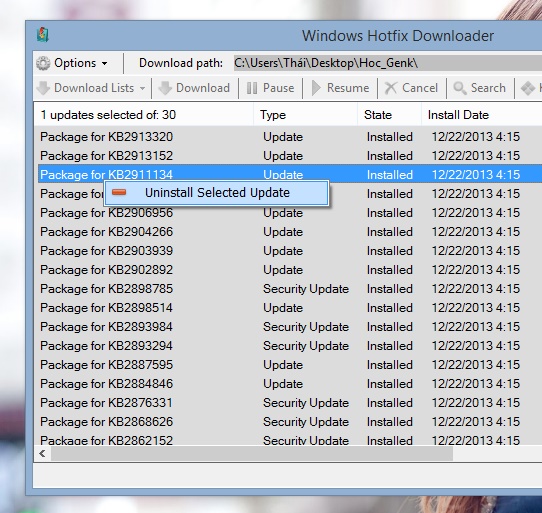
Ngoài ra bạn còn có thể kiểm tra danh sách các cập nhật đã cài đặt trước đó từ Options -> Installed Updates
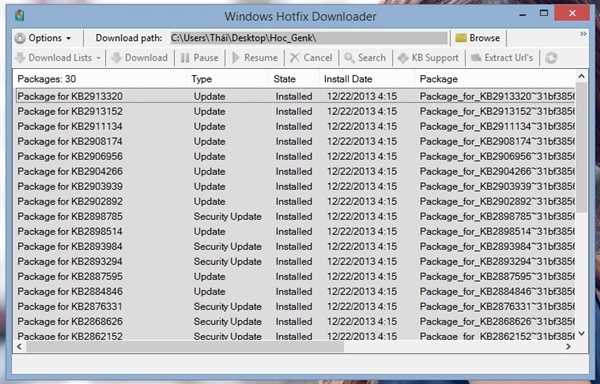
Khi nhấn phải chuột vào một trong danh sách các cập nhật đã cài đặt trước đó, bạn sẽ được cung cấp tùy chọn gỡ bỏ cài đặt cập nhật
Ok, chỉ thế thôi. Nếu quan tâm, bạn đọc có thể tải về và sử dụng miễn phí Windows Hotfix Downloader tại đây
NỔI BẬT TRANG CHỦ
-

Tôi dùng điện thoại "chơi game" để chụp ảnh và cái kết vượt kỳ vọng!
POCO từ lâu được gắn với hình ảnh smartphone hiệu năng cao cho game thủ, còn camera chỉ ở mức "đủ dùng". Nhưng trong chuyến công tác Bali vừa qua, chiếc POCO F8 Pro lại khiến tôi bất ngờ khi trở thành thiết bị chụp ảnh được sử dụng nhiều nhất, dù trong balo vẫn có cả máy ảnh số lẫn máy ảnh film.
-
Chuột văn phòng giờ cũng có cả "màn hình": thiết kế công thái học, pin dùng 2 tháng, giá sale chỉ hơn 600.000 đồng lại còn được tặng cả quà
