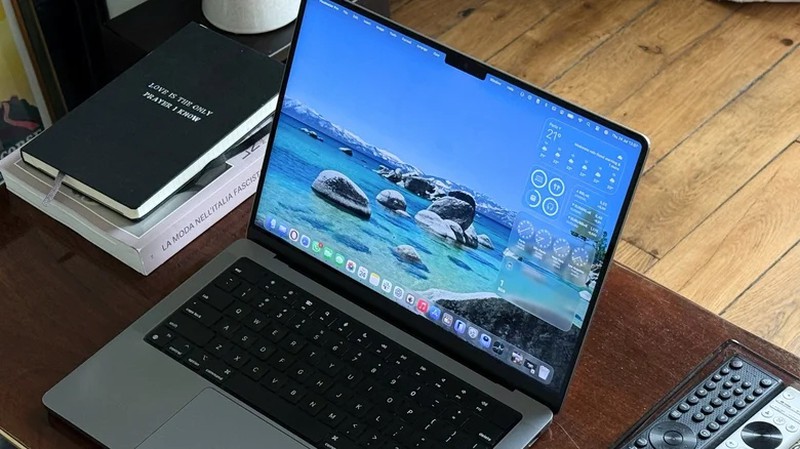
Sở hữu một chiếc máy tính xách tay cao cấp của Apple là niềm mơ ước của nhiều người, nhưng việc đối xử với nó sai cách có thể khiến bạn phải trả một cái giá cực kỳ đắt đỏ cả về nghĩa đen lẫn nghĩa bóng.
- Mẫu xe ga 125cc giá chỉ 29 triệu đồng có sàn để chân rộng như Honda SH, đi 100km chỉ ăn 2,18 lít xăng
- Con người cổ đại đã chống chọi với bức xạ Mặt Trời như thế nào khi từ trường Trái Đất suy yếu?
- Các nhà khoa học cho biết chúng ta có thể cần dùng vũ khí hạt nhân để kích nổ tiểu hành tinh, nhưng nổ bom hạt nhân kiểu Hollywood chỉ là "cú lừa"?
- Liệu có thể vẽ bản đồ hành trình sử thi Odyssey?
- Trung Quốc: Người đàn ông 63 tuổi suýt mất mạng vì tin lời quảng cáo nha khoa, bị nhổ 12 răng trong một lần khám
Dòng máy MacBook Pro từ lâu đã khẳng định vị thế độc tôn trong phân khúc laptop cao cấp nhờ sự kết hợp hoàn hảo giữa thiết kế sang trọng và hiệu năng mạnh mẽ.
Thế nhưng, đi cùng với đẳng cấp đó là một mức giá không hề dễ chịu, và xu hướng này được dự báo sẽ còn tiếp tục leo thang khi Apple rục rịch chuẩn bị cho đợt tái thiết kế toàn diện dòng sản phẩm này vào giai đoạn cuối năm 2026 hoặc đầu năm 2027. Đối với một thiết bị đắt đỏ như vậy, việc gìn giữ và kéo dài tuổi thọ cho máy là ưu tiên hàng đầu của mọi người dùng.
Dù được hoàn thiện bằng những chất liệu cao cấp nhất, chiếc MacBook Pro của bạn không phải là một cỗ xe tăng bất khả xâm phạm. Dưới đây là 5 sai lầm kinh điển mà ngay cả những người dùng lâu năm vẫn thường xuyên mắc phải, trực tiếp đe dọa đến "sự sống" của chiếc máy tính nghìn đô này.
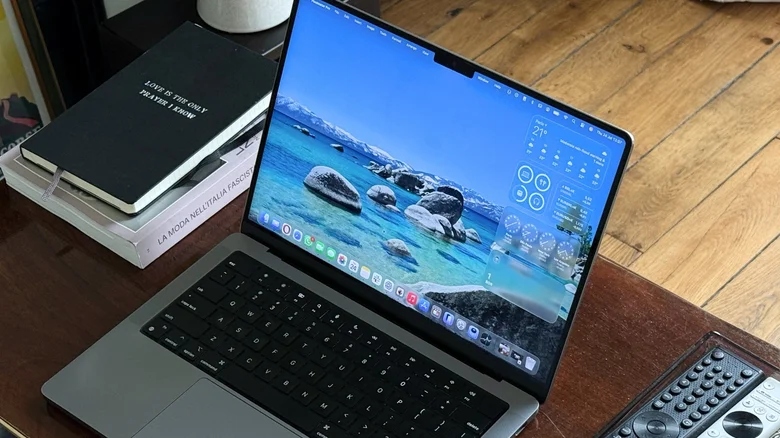
Giá của MacBook Pro ngày càng đắt đỏ (với các thiết kế mới dự kiến ra mắt vào cuối năm 2026 hoặc đầu năm 2027), do đó người dùng cần tránh các sai lầm làm giảm tuổi thọ máy.
1. Phụ kiện bảo vệ - "Kẻ giết người thầm lặng" đối với màn hình
Một trong những thói quen phổ biến nhất của người dùng mới là mua sắm hàng tá phụ kiện để bảo vệ máy, từ nắp nhựa che webcam, tấm phủ bàn phím bằng silicone cho đến kính cường lực màn hình. Họ không biết rằng mình đang tự tay đặt chiếc laptop vào tình thế nguy hiểm.
Apple thiết kế chiếc MacBook Pro với độ chính xác cơ khí cực kỳ cao. Khi bạn gập máy lại, khoảng trống giữa màn hình và bàn phím thực tế chỉ chưa đầy một milimet. Việc chèn thêm bất kỳ vật thể nào - dù là một miếng nhựa che webcam siêu mỏng hay tấm phủ silicon - đều sẽ làm thay đổi cấu trúc vật lý của thiết bị khi đóng nắp.
Dưới áp lực gập, các phụ kiện này sẽ tì trực tiếp lên tấm nền, dẫn đến tình trạng nứt vỡ màn hình hoặc làm hỏng cơ chế bản lề của máy. Chi phí để thay mới một cụm màn hình MacBook Pro chính hãng hiện nay có thể dễ dàng ngốn của bạn một khoản tiền tương đương với nửa chiếc máy mới.

Nắp che webcam, tấm phủ bàn phím silicone hoặc kính cường lực vì khoảng cách giữa màn hình và bàn phím khi gập lại cực kỳ mỏng (chưa đầy một milimet), có thể gây vỡ màn hình hoặc hỏng bản lề.
2. Vệ sinh màn hình bằng cồn: Bản án tử cho lớp phủ chống lóa
Màn hình Retina của MacBook Pro nổi tiếng với khả năng hiển thị xuất sắc nhờ một lớp phủ chống lóa (anti-reflective coating) đặc biệt được Apple nghiên cứu kỹ lưỡng. Tuy nhiên, lớp phủ này lại cực kỳ nhạy cảm trước các hóa chất tẩy rửa mạnh.
Nhiều người dùng có thói quen sử dụng cồn isopropyl, nước lau kính hoặc các loại khăn ướt có chứa dung môi hóa học để lau các vết bám vân tay trên màn hình. Đây là một sai lầm chết người.
Các chất hóa học này sẽ nhanh chóng bào mòn và phá hủy hoàn toàn lớp phủ bảo vệ, tạo nên những mảng loang lổ không thể khắc phục được trên màn hình - lỗi cực kỳ tai tiếng mà cộng đồng công nghệ gọi là "Staingate".
Để vệ sinh đúng cách, bạn chỉ cần một miếng vải sợi microfiber khô và chất lượng tốt (như khăn lau chuyên dụng của Apple) để lau nhẹ nhàng. Nếu gặp vết bẩn cứng đầu, hãy chỉ làm ẩm nhẹ miếng vải bằng nước sạch và tuyệt đối không xịt trực tiếp bất kỳ loại chất lỏng nào lên bề mặt máy.
3. Đem thói quen dùng Windows áp đặt lên hệ điều hành macOS
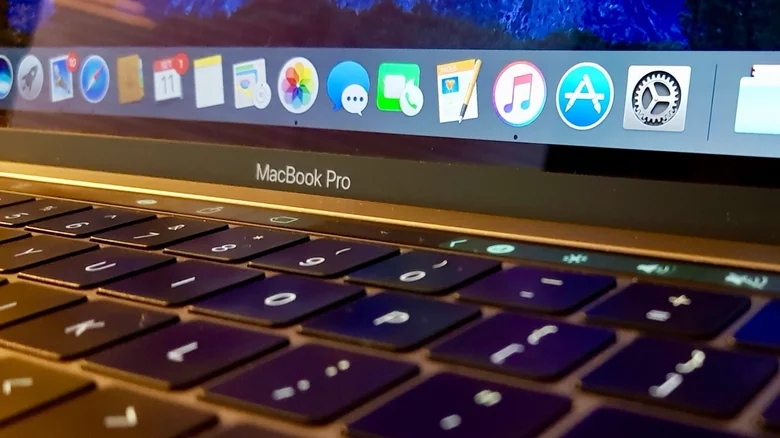
Một sai lầm rất phổ biến ở những người mới chuyển từ hệ sinh thái Windows sang Mac là vội vàng cài đặt các phần mềm diệt virus nặng nề, các chương trình giải phóng bộ nhớ RAM hay tối ưu hóa hệ thống của bên thứ ba.
Thực tế, hệ điều hành macOS quản lý tài nguyên theo một triết lý hoàn toàn khác biệt. macOS vận hành theo nguyên lý "RAM không sử dụng là RAM lãng phí", từ đó chủ động nén và phân bổ bộ nhớ một cách cực kỳ tối ưu và thông minh.
Việc cài đặt các công cụ dọn dẹp RAM bên thứ ba sẽ trực tiếp xung đột với cơ chế quản lý tự nhiên của máy, buộc hệ thống phải liên tục tải lại các tiến trình từ ổ cứng SSD, vừa gây hao pin vô ích vừa làm giảm hiệu năng tổng thể. Thay vì tin vào các phần mềm quảng cáo bóng bẩy, hãy tin tưởng vào khả năng tự vận hành của macOS và sử dụng các công cụ quản lý dung lượng lưu trữ được Apple tích hợp sẵn trong phần Cài đặt hệ thống.
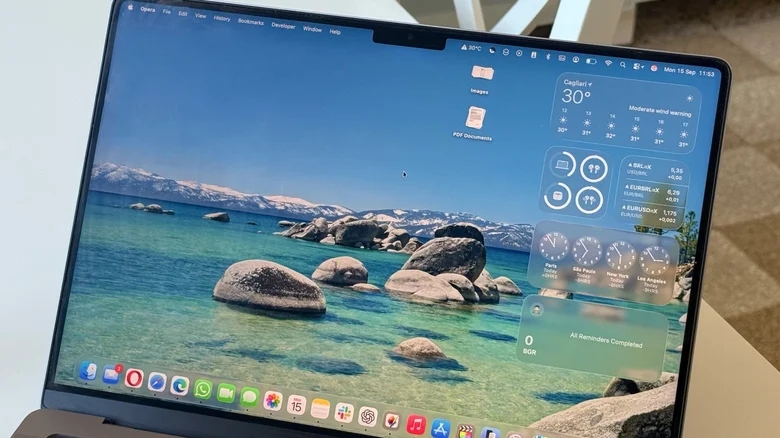
4. Coi thường "sát thủ thầm lặng" mang tên nhiệt độ
Nhiệt độ môi trường lý tưởng để một chiếc MacBook Pro hoạt động ổn định là từ 10 đến 35 độ C. Việc ép máy làm việc trong các môi trường khắc nghiệt như ngoài trời dưới ánh nắng trực tiếp hay cất giữ máy trong cabin xe ô tô đóng kín cửa vào những ngày nắng nóng là cách nhanh nhất để tàn phá viên pin lithium-ion bên trong.
Nhiệt độ cao sẽ đẩy nhanh các phản ứng hóa học tiêu cực, làm suy giảm vĩnh viễn dung lượng pin tối đa của thiết bị. Thêm vào đó, khi cảm biến nhiệt nhận thấy phần thân máy quá nóng và không thể tản nhiệt kịp thời, hệ thống sẽ tự động kích hoạt cơ chế tự giảm xung nhịp (thermal throttling) của cả CPU lẫn GPU để tự bảo vệ, khiến máy bị giật lag nghiêm trọng dù bạn đang sở hữu dòng chip Apple Silicon mạnh mẽ nhất.
Khi làm việc, hãy luôn ưu tiên những nơi mát mẻ, thông thoáng, đặt máy trên các bề mặt phẳng cứng như bàn gỗ hay giá đỡ kim loại để tối ưu hóa luồng khí tản nhiệt dọc hai bên thân máy.
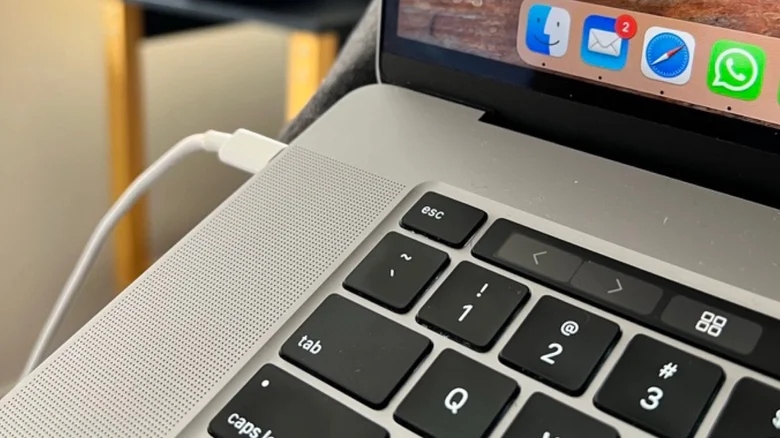
5. Thói quen trì hoãn các bản cập nhật phần mềm
Mỗi khi thông báo cập nhật hệ điều hành macOS xuất hiện, không ít người dùng có thói quen nhấn nút "Nhắc tôi vào ngày mai" và lặp lại điều đó suốt nhiều tháng trời. Đây là một thói quen cực kỳ nguy hiểm trong bối cảnh các mối đe dọa an ninh mạng ngày càng tinh vi.
Các bản cập nhật của Apple không chỉ mang lại các tính năng hay biểu tượng cảm xúc mới, mà quan trọng hơn cả, chúng chứa các bản vá lỗi bảo mật hạt nhân (kernel) và ngăn chặn các lỗ hổng zero-day. Đơn cử như vào cuối tháng 6 vừa qua, bản cập nhật macOS Tahoe 26.5.2 đã được phát hành nhằm vá các lỗ hổng trước các cuộc tấn công có sự hỗ trợ của trí tuệ nhân tạo (AI).
Việc để chiếc laptop chạy một hệ điều hành lỗi thời đồng nghĩa với việc bạn đang mở toang cánh cửa cho các tin tặc xâm nhập dữ liệu cá nhân và mật khẩu của mình. Hãy chủ động bảo vệ thiết bị bằng cách kích hoạt chế độ "Cập nhật tự động" và "Các phản hồi bảo mật nhanh" trong phần Cài đặt hệ thống để chiếc MacBook luôn ở trạng thái an toàn nhất mà không làm gián đoạn công việc của bạn.