(GenK.vn) - Microsoft vừa kích hoạt tính năng đồng bộ và kết nối Yahoo Mail và giao thức IMAP vào dịch vụ thư điện tử của hãng, vậy làm sao để sử dụng tính năng này?
Nếu bạn vẫn sử dụng Yahoo Mail để gửi và nhận email bên cạnh hộp thư chính là Outlook.com, thật khó chịu khi phải di chuyển qua lại giữa 2 dịch vụ này phải không?
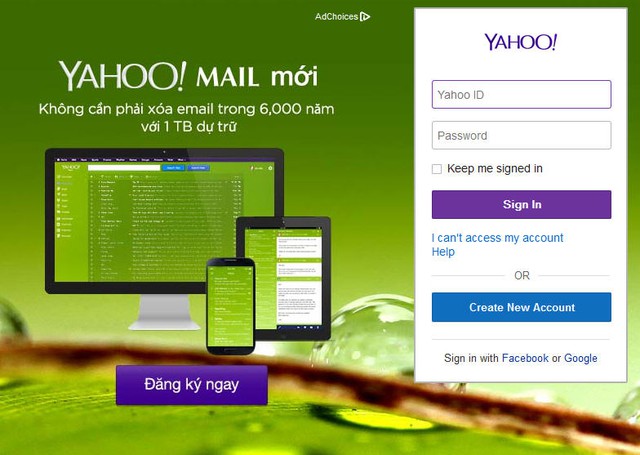
Microsoft vừa chính thức bổ sung tính năng hỗ trợ giao thức IMAP cùng với đó là việc di chuyễn dữ liệu email từ Yahoo Mail sang Outlook.com. Việc hỗ trợ giao thức IMAP đã cho phép người dùng dễ dàng chuyển nhập bất cứ dữ liệu từ bất kỳ nhà cung cấp dịch vụ email nào có hỗ trợ IMAP, mà điển hình ở đây là Yahoo Mail và Gmail.
Và sau đây là hướng dẫn cách chuyển nhập dữ liệu email từ dịch vụ Yahoo Mail vào Outlook.com.
- Truy cập vào website Outlook.com và đăng nhập bằng tài khoản Microsoft của bạn.
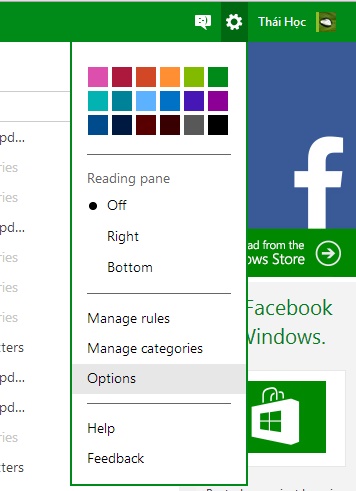
- Nhấn vào biểu tượng Settings bên cạnh hình đại diện của bạn và nhấn chọn Options
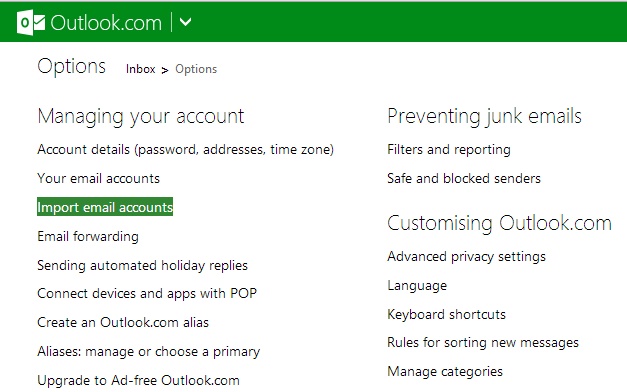
- Tại trang Options, bạn hãy tìm và nhấn vào tùy chọn Import email accounts
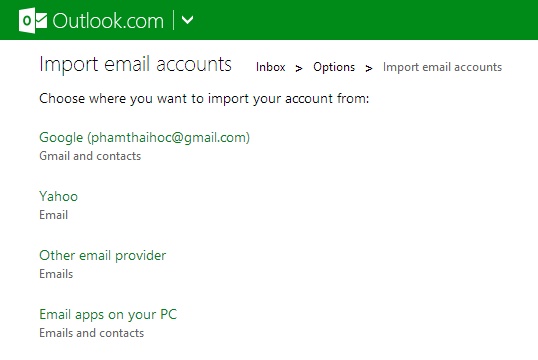
- Outlook.com sẽ cung cấp sẳn cho bạn các tùy chọn để chuyển nhập dữ liệu email từ các dịch vụ hay ứng dụng. Theo chủ đề bài viết này, ta sẽ nhấn chọn Yahoo.
- Hộp thoại yêu cầu nhập tên đang nhập và mật khẩu Yahoo Mail, bạn hãy nhập các thông tin theo yêu cầu và nhấn Import
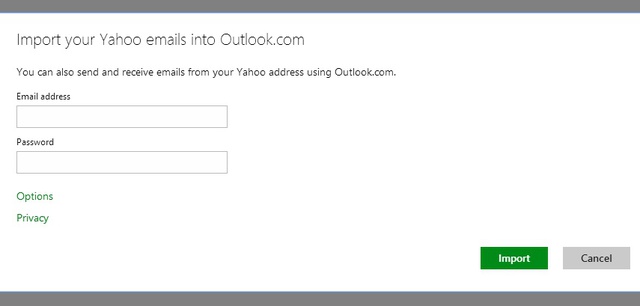
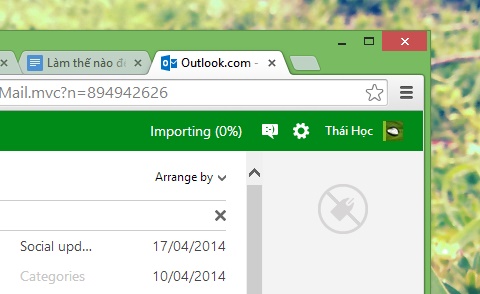
Sau khi đăng nhập thành công, Outlook.com sẽ tiến hành quá trình chuyển dữ liệu email từ Yahoo Mail sang, quá trình này nhanh hay chậm là tùy thuộc vào số lượng email của bạn bên Yahoo Mail.
Bên cạnh đó, bạn cũng có thể thiết lập tính năng tự chuyển tiếp email sang Outlook từ Yahoo Mail bằng hướng dẫn từ Yahoo được cung cấp tại đây.